
viernes, 10 de abril de 2015

miércoles, 21 de noviembre de 2012


martes, 20 de noviembre de 2012
Metodo de la Ruta Critica
Metodo de la Ruta Critica
Click en "Laboratorio de Computadoras" para ir al enlace
|
martes, 13 de noviembre de 2012
Administracion del Sistema
Crear usuarios y grupos
Vamos a Inicio --> Herramientas Administrativas --> Usuarios y Equipos de Active Directory

Para administrar mejor los usuarios y los grupos podemos crear unidades para los grupos y los usuarios.

Clic derecho sobre el nombre del dominio --> Nuevo --> Unidad Organizativa --> Y creamos una unidad para Usuarios y otra para Grupos.

Tendremos algo así:

Ahora imaginémonos que estamos dentro de una empresa y los empleados trabajan en distintos departamentos: Contabilidad, Recursos Humanos y Dirección.
Procedemos a crear los grupos. Hacemos clic derecho sobre la unidad organizativa que hemos creado anteriormente llamada Grupos --> Nuevo --> Grupos

Creamos nuestros grupos.

Repetimos el proceso con los demás grupos.

El Ámbito de Grupo y el Tipo de Grupo los ajustamos a nuestra necesidad, en mi caso lo dejaré por defecto.

Ahora que ya tenemos creados los grupos, vamos a crear los usuarios del dominio.
Clic derecho sobre la unidad organizativa Usuarios --> Nuevo --> Usuarios

Rellenamos los datos pedidos.

Elegimos la contraseña del usuarios (debe cumplir los requisitos de seguridad, podéis ponerle: ElHacker.net123

Y finalizamos.

Para hacer las pruebas crearemos al menos 3 usuarios.

Agregar usuario a un grupo
Seleccionamos uno de nuestros usuario --> Clic derecho sobre él --> Propriedades

Una vez abierta la ventana de propriedades, vamos a la pestaña Miembro de .

Hacemos clic en Agregar. A este usuarios vamos a unirle al grupo Recursos Humanos. Después de escribir el nombre del grupo le damos a Comprobar Nombres.

Ahora si observamos la ventana de Miembro de, veremos que pertenece también el grupo Recursos Humanos.

Eso es todo en cuanto a Grupos de Usuarios.
Creación de Perfiles Móviles
Creamos una carpeta llamada Perfiles dentro de nuestro servidor, yo la crearé en el Disco Local C. Hacemos clic derecho sobre esta carpeta --> Propriedades --> Uso compartido avanzado

Después marcamos la casilla de Compartir y hacemos clic en Permisos --> Seleccionamos Todos y marcamos Control Total

Aplicamos los cambios y Aceptamos.
Ahora vamos a Usuarios y Equipos de Active Directory --> Unidad Organizativa "Usuarios" --> Clic derecho sobre un usuario --> Pestaña Perfil

En Ruta de Acceso al Perfil, ponemos la IP del Servidor + la carpeta Perfiles + %username%
Hacemos clic en Aplicar y Aceptar.
Unir un equipo a un dominio
Arrancamos el equipo que queremos unir al dominio.
Primero debemos configurar el protocolo TCP/IP. Vamos a Inicio --> Panel de Control --> Conexiones de Red --> Clic derecho sobre nuestra conexión --> Propriedades --> Protocolo TCP/IP --> Y configuramos el equipo. Nota: El DNS debemos poner la IP del servidor con Active Directory.

Para comprobar que la configuración ha surgido efecto es recomendable reiniciar el equipo y después hacer un ping al servidor.

Ahora toca unir el equipo al dominio.
Vamos a Inicio --> Panel de Control --> Sistema --> Nombre de Equipo --> Cambiar --> Y ponemos el nombre del equipo y el nombre de dominio.

Hacemos clic en Aceptar y si todo ha salido bien no deberá mostrar un mensaje como el de abajo.

Donde ponemos el nombre de inicio de sesión de algunos de nuestros usuarios y su contraseña. Clic en Aceptar y nos dará la bienvenida al dominio.

Reiniciamos el equipo y al iniciar tendremos activada el inicio de sesión clásico por usuarios.

Iniciamos sesión.

Ahora podemos hacer algún cambio como cambiar el fondo de escritorio, guardar algún fichero en Mis Documentos para comprobar que funciona el perfil móvil. Al reiniciar e iniciar sesión con ese usuario veremos que no se han perdido los cambios.
Si vamos a la carpeta Perfiles creada en el servidor podemos ver dentro una carpeta que tendrá el nombre del usuario con el que hemos iniciado sesión anteriormente, en esa carpeta es donde se guardan las configuraciones y archivos de ese usuario.

------------------------------------------------------------------------------------------------------------------
BIBLIOGRAFIA:
http://wiki.elhacker.net/redes/windows/crear-usuarios-y-grupos-unir-un-equipo-a-un-dominio-y-perfiles-moviles
http://technet.microsoft.com/es-es/library/cc783323(v=ws.10).aspx
Vamos a Inicio --> Herramientas Administrativas --> Usuarios y Equipos de Active Directory
Para administrar mejor los usuarios y los grupos podemos crear unidades para los grupos y los usuarios.
Clic derecho sobre el nombre del dominio --> Nuevo --> Unidad Organizativa --> Y creamos una unidad para Usuarios y otra para Grupos.
Tendremos algo así:
Ahora imaginémonos que estamos dentro de una empresa y los empleados trabajan en distintos departamentos: Contabilidad, Recursos Humanos y Dirección.
Procedemos a crear los grupos. Hacemos clic derecho sobre la unidad organizativa que hemos creado anteriormente llamada Grupos --> Nuevo --> Grupos
Creamos nuestros grupos.
Repetimos el proceso con los demás grupos.
El Ámbito de Grupo y el Tipo de Grupo los ajustamos a nuestra necesidad, en mi caso lo dejaré por defecto.
Ahora que ya tenemos creados los grupos, vamos a crear los usuarios del dominio.
Clic derecho sobre la unidad organizativa Usuarios --> Nuevo --> Usuarios
Rellenamos los datos pedidos.
Elegimos la contraseña del usuarios (debe cumplir los requisitos de seguridad, podéis ponerle: ElHacker.net123
Y finalizamos.
Para hacer las pruebas crearemos al menos 3 usuarios.
Agregar usuario a un grupo
Seleccionamos uno de nuestros usuario --> Clic derecho sobre él --> Propriedades
Una vez abierta la ventana de propriedades, vamos a la pestaña Miembro de .
Hacemos clic en Agregar. A este usuarios vamos a unirle al grupo Recursos Humanos. Después de escribir el nombre del grupo le damos a Comprobar Nombres.
Ahora si observamos la ventana de Miembro de, veremos que pertenece también el grupo Recursos Humanos.
Eso es todo en cuanto a Grupos de Usuarios.
Creación de Perfiles Móviles
Creamos una carpeta llamada Perfiles dentro de nuestro servidor, yo la crearé en el Disco Local C. Hacemos clic derecho sobre esta carpeta --> Propriedades --> Uso compartido avanzado
Después marcamos la casilla de Compartir y hacemos clic en Permisos --> Seleccionamos Todos y marcamos Control Total
Aplicamos los cambios y Aceptamos.
Ahora vamos a Usuarios y Equipos de Active Directory --> Unidad Organizativa "Usuarios" --> Clic derecho sobre un usuario --> Pestaña Perfil
En Ruta de Acceso al Perfil, ponemos la IP del Servidor + la carpeta Perfiles + %username%
Hacemos clic en Aplicar y Aceptar.
Unir un equipo a un dominio
Arrancamos el equipo que queremos unir al dominio.
Primero debemos configurar el protocolo TCP/IP. Vamos a Inicio --> Panel de Control --> Conexiones de Red --> Clic derecho sobre nuestra conexión --> Propriedades --> Protocolo TCP/IP --> Y configuramos el equipo. Nota: El DNS debemos poner la IP del servidor con Active Directory.
Para comprobar que la configuración ha surgido efecto es recomendable reiniciar el equipo y después hacer un ping al servidor.
Ahora toca unir el equipo al dominio.
Vamos a Inicio --> Panel de Control --> Sistema --> Nombre de Equipo --> Cambiar --> Y ponemos el nombre del equipo y el nombre de dominio.
Hacemos clic en Aceptar y si todo ha salido bien no deberá mostrar un mensaje como el de abajo.
Donde ponemos el nombre de inicio de sesión de algunos de nuestros usuarios y su contraseña. Clic en Aceptar y nos dará la bienvenida al dominio.
Reiniciamos el equipo y al iniciar tendremos activada el inicio de sesión clásico por usuarios.
Iniciamos sesión.
Ahora podemos hacer algún cambio como cambiar el fondo de escritorio, guardar algún fichero en Mis Documentos para comprobar que funciona el perfil móvil. Al reiniciar e iniciar sesión con ese usuario veremos que no se han perdido los cambios.
Si vamos a la carpeta Perfiles creada en el servidor podemos ver dentro una carpeta que tendrá el nombre del usuario con el que hemos iniciado sesión anteriormente, en esa carpeta es donde se guardan las configuraciones y archivos de ese usuario.
------------------------------------------------------------------------------------------------------------------
Crear cuentas de usuario y de grupo
Las cuentas de usuario se utilizan para autenticar, autorizar o denegar el acceso a recursos a usuarios individuales de una red y para auditar su actividad en la red. Una cuenta de grupo es una colección de cuentas de usuario que se puede utilizar para asignar un conjunto de permisos y derechos a varios usuarios al mismo tiempo. Un grupo también puede contener contactos, equipos y otros grupos. Puede crear cuentas de usuario y cuentas de grupo en Active Directory para administrar usuarios de dominios. También puede crear cuentas de usuario y cuentas de grupo en un equipo local para administrar usuarios concretos de ese equipo.
Cuatro de las tareas más comunes son crear cuentas de usuario en Active Directory, crear cuentas de grupo en Active Directory, crear cuentas de usuario en un equipo local y crear grupos en un equipo local. También puede utilizar la línea de comandos para crear cuentas de usuario y de grupo en Administrar Active Directory desde la línea de comandos o en un Administrar grupos locales desde la línea de comandos. Para obtener más información acerca de otras tareas para administrar cuentas de usuario y grupos de Active Directory, vea Administrar usuarios, grupos y equipos. Para obtener más información acerca de otras tareas para administrar cuentas de usuario y grupos en un equipo local.
Cuatro de las tareas más comunes son crear cuentas de usuario en Active Directory, crear cuentas de grupo en Active Directory, crear cuentas de usuario en un equipo local y crear grupos en un equipo local. También puede utilizar la línea de comandos para crear cuentas de usuario y de grupo en Administrar Active Directory desde la línea de comandos o en un Administrar grupos locales desde la línea de comandos. Para obtener más información acerca de otras tareas para administrar cuentas de usuario y grupos de Active Directory, vea Administrar usuarios, grupos y equipos. Para obtener más información acerca de otras tareas para administrar cuentas de usuario y grupos en un equipo local.
Para crear una cuenta de usuario en Active Directory
- Abra Usuarios y equipos de Active Directory.
- En el árbol de la consola, haga clic con el botón secundario del <i>mouse</i> (ratón) en la carpeta a la que desee agregar una cuenta de usuario.
¿Dónde?- Usuarios y equipos de Active Directory/nodo del dominio/carpeta.
- Seleccione Nuevo y, después, haga clic en Usuario.
- Escriba el nombre del usuario en Nombre.
- En Iniciales, escriba las iniciales del usuario.
- En Apellidos, escriba los apellidos del usuario.
- Modifique Nombre para agregar iniciales o invertir el orden del nombre y los apellidos.
- En Nombre de inicio de sesión de usuario, escriba el nombre de inicio de sesión del usuario, haga clic en el sufijo UPN en la lista desplegable y, a continuación, haga clic en Siguiente.
Si el usuario va a utilizar un nombre diferente para iniciar una sesión en equipos donde se ejecuta Windows 95, Windows 98 o Windows NT, cambie el nombre de inicio de sesión de usuario que aparece en Nombre de inicio de sesión de usuario (anterior a Windows 2000) por el otro nombre. - En Contraseña y Confirmar contraseña, escriba la contraseña del usuario y, a continuación, seleccione las opciones de contraseña adecuadas.
- Para llevar a cabo este procedimiento, debe ser miembro del grupo Operadores de cuentas, del grupo Administradores de dominio o del grupo Administradores de organización de Active Directory, o bien debe tener delegada la autoridad correspondiente. Como práctica recomendada de seguridad, considere la posibilidad de utilizar la opción Ejecutar como para llevar a cabo este procedimiento. Para obtener más información, vea Grupos locales predeterminados, Grupos predeterminados y Utilizar Ejecutar como.
- Para abrir Usuarios y equipos de Active Directory, haga clic en Inicio, en Panel de control, haga doble clic en Herramientas administrativas y, a continuación, haga doble clic en Usuarios y equipos de Active Directory.
- Para agregar un usuario, también puede hacer clic en
en la barra de herramientas. - También puede agregar un usuario si copia una cuenta de usuario creada anteriormente.
- Una nueva cuenta de usuario con el mismo nombre que una cuenta de usuario eliminada anteriormente no adquiere de forma automática los permisos y la pertenencia a grupos de la cuenta eliminada, ya que el identificador de seguridad (SID) de cada cuenta es único. Para duplicar una cuenta de usuario eliminada, se deben volver a crear manualmente todos los permisos y pertenencia a grupos.
- Cuando se crea una cuenta de usuario con el asistente para nuevo usuario desde el panel de detalles, se pueden modificar rápidamente las propiedades del usuario, para lo que hay que cerrar el asistente, hacer clic en la nueva cuenta y presionar ENTRAR. Para abrir el asistente para nuevo usuario desde el panel de detalles, haga clic con el botón secundario del <i>mouse</i> en el panel de detalles, haga clic en Nuevo y, después, en Usuario.
- Para permitir la interoperabilidad con otros servicios de directorio, puede crear un objeto de usuario InetOrgPerson. Para crear un nuevo objeto inetOrgPerson, en el paso tres, haga clic en InetOrgPerson en lugar de en Usuario.
- Al crear un nuevo usuario, se crea el atributo nombre completo con el formato predeterminado NombreApellidos. El atributo de nombre completo también determina el formato del nombre que se muestra en la lista global de direcciones. Puede cambiar el formato del nombre que se muestra mediante Edición de ADSI. Si lo hace, también cambiará el formato del nombre completo. Para obtener más información, vea el artículo Q250455, "How to Change Display Names of Active Directory Users" de Microsoft Knowledge Base.
Para crear una cuenta de grupo en Active Directory
- Abra Usuarios y equipos de Active Directory.
- En el árbol de la consola, haga clic con el botón secundario del <i>mouse</i> (ratón) en la carpeta en la que desea agregar un nuevo grupo.
¿Dónde?- Usuarios y equipos de Active Directory/nodo del dominio/carpeta.
- Seleccione Nuevo y, después, haga clic en Grupo.
- Escriba el nombre del grupo nuevo.
De forma predeterminada, el nombre que escriba se usará también para el grupo nuevo en versiones anteriores a Windows 2000. - En Ámbito de grupo, haga clic en una de las siguientes opciones:
- En Tipo de grupo, haga clic en una de las siguientes opciones:
- Para llevar a cabo este procedimiento, debe ser miembro del grupo Operadores de cuentas, del grupo Administradores de dominio o del grupo Administradores de organización de Active Directory, o bien debe tener delegada la autoridad correspondiente. Como práctica recomendada de seguridad, considere la posibilidad de utilizar la opción Ejecutar como para llevar a cabo este procedimiento. Para obtener más información, vea Grupos locales predeterminados, Grupos predeterminados y Utilizar Ejecutar como.
- Para abrir Usuarios y equipos de Active Directory, haga clic en Inicio, en Panel de control, haga doble clic en Herramientas administrativas y, a continuación, haga doble clic en Usuarios y equipos de Active Directory.
- Para agregar un grupo también puede hacer clic en la carpeta a la que desea agregarlo y, después, en
en la barra de herramientas.
- Si el dominio en el que crea el grupo está configurado en el nivel funcional de dominio mixto de Windows 2000, sólo podrá seleccionar grupos de seguridad con ámbitos de Dominio local o Global. Para obtener más información.
- Cuando se crea una cuenta de grupo con el asistente para nuevo grupo desde el panel de detalles, se pueden modificar rápidamente las propiedades de la cuenta de grupo, para lo que hay que cerrar el asistente, hacer clic en la nueva cuenta y presionar ENTRAR. Para abrir el asistente para nuevo grupo desde el panel de detalles, haga clic con el botón secundario del <i>mouse</i> en el panel de detalles, haga clic en Nuevo y, después, en Grupo.
Para crear una cuenta de usuario en un equipo local
- Abra Administración de equipos.
- En el árbol de la consola, haga clic en Usuarios.
¿Dónde?- Administración de equipos/Herramientas del sistema/Usuarios y grupos locales/Usuarios
- En el menú Acción, haga clic en Usuario nuevo.
- Escriba la información correspondiente en el cuadro de diálogo.
- Active o desactive las siguientes casillas de verificación:
- El usuario debe cambiar la contraseña en el siguiente inicio de sesión
- El usuario no puede cambiar la contraseña
- La contraseña nunca caduca
- Cuenta deshabilitada
- Haga clic en Crear y, después, en Cerrar.
- Para llevar a cabo este procedimiento, debe ser miembro del grupo Administradores en el equipo local o tener delegada la autoridad correspondiente. Si el equipo está unido a un dominio, los miembros del grupo Administradores de dominio podrían llevar a cabo este procedimiento. Como práctica recomendada de seguridad, considere la posibilidad de utilizar la opción Ejecutar como para llevar a cabo este procedimiento.
- Para abrir Administración de equipos, haga clic en Inicio, en Panel de control, haga doble clic en Herramientas administrativas y, a continuación, haga doble clic en Administración de equipos.
- Un nombre de usuario no puede coincidir con otro nombre de usuario o de grupo en el equipo que está administrando. Puede contener hasta 20 caracteres, en mayúsculas o minúsculas, excepto los siguientes:
" / \ [ ] : ; | = , + * ? < >
Un nombre de usuario no puede estar formado sólo por puntos (.) o espacios. - En Contraseña y Confirmar contraseña puede escribir una contraseña que contenga hasta 127 caracteres. Sin embargo, si la red está formada únicamente por equipos con Windows 95 o Windows 98, considere la posibilidad de utilizar contraseñas que no tengan más de 14 caracteres. Si su contraseña tiene más caracteres, es posible que no pueda iniciar una sesión en la red desde esos equipos.
- No debe agregar un usuario local nuevo al grupo Administradores local a menos que el usuario vaya a realizar únicamente tareas administrativas. Para obtener más información, vea Por qué no debe trabajar en el equipo como administrador.
Para crear un grupo en un equipo local
- Abra Administración de equipos.
- En el árbol de la consola, haga clic en Grupos.
¿Dónde?- Administración de equipos/Herramientas del sistema/Usuarios y grupos locales/Grupos
- En el menú Acción, haga clic en Grupo nuevo.
- En Nombre de grupo, escriba un nombre para el nuevo grupo.
- En Descripción, escriba la descripción del nuevo grupo.
- Para agregar uno o varios usuarios a un grupo nuevo, haga clic en Agregar.
- En el cuadro de diálogo Seleccionar usuarios, equipos o grupos realice las acciones siguientes:
- Para agregar al grupo una cuenta de usuario o de grupo, escriba su nombre en Escriba los nombres de objeto que desea seleccionar y, después, haga clic en Aceptar.
- Para agregar una cuenta de equipo a este grupo, haga clic en Tipos de objetos, active la casilla de verificación Equipos y, a continuación, haga clic en Aceptar. En Escriba los nombres de objeto que desea seleccionar, escriba el nombre de la cuenta de equipo que desee agregar y, después, haga clic en Aceptar.
- En el cuadro de diálogo Grupo nuevo, haga clic en Crear y, a continuación, en Cerrar.
BIBLIOGRAFIA:
http://wiki.elhacker.net/redes/windows/crear-usuarios-y-grupos-unir-un-equipo-a-un-dominio-y-perfiles-moviles
http://technet.microsoft.com/es-es/library/cc783323(v=ws.10).aspx
sábado, 3 de noviembre de 2012
Particiones para Linux
Particion Linux
- Bajar y grabar el disco Live de Gparted.
- Defragmentar la partición NTFS (o FAT32, si es el caso) dentro de Windows.
- Abrir Gparted y achicar la partición de Windows al tamaño que necesites (con 6-10 GB estás más que bien, dependiendo de la cantidad de aplicaciones o juegos que uses en Windows).
- Crear la partición root (/), swap y /home. Para la primera basta con 6 Gb, la segunda idealmente del doble de tu RAM (si tienes 1 GB o más, déjala en 1GB), y la tercera con el resto del espacio (ahí irían tus documentos).

BIBLIOGRAFIA: http://bootlog.org/blog/linux/como-particionar-el-disco-para-linux
Particiones para Windows 7
Particion Windows 7
Windows 7 posee una herramienta de administración de discos capaz de crear, reducir y extender particiones.
Para comenzar abre la utilidad de Administración de Discos. Para esto, abre el Panel de Control y escrube particiones en el cuadro de búsqueda. Luego haz clic en “Crear y formatear particiones de disco duro”.

Crear una partición nueva:
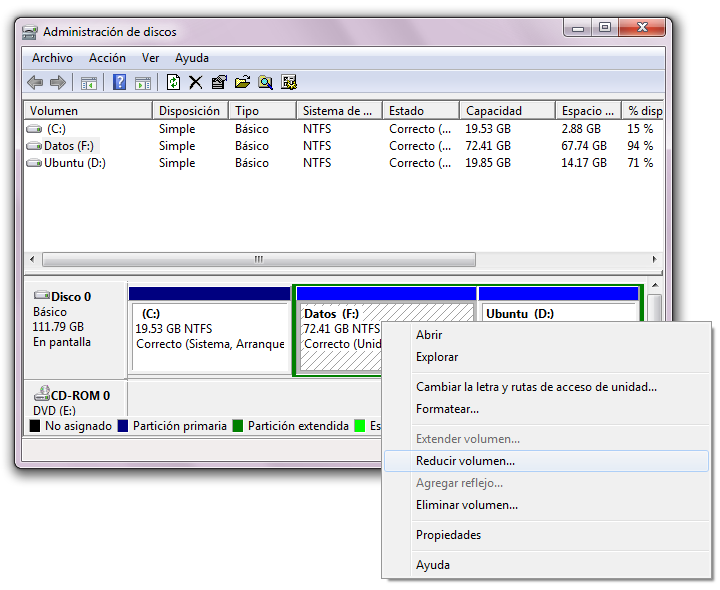
Puedes crear una partición a partir de un volumen existente haciendo clic derecho sobre el volumen y seleccionando “Reducier volumen”

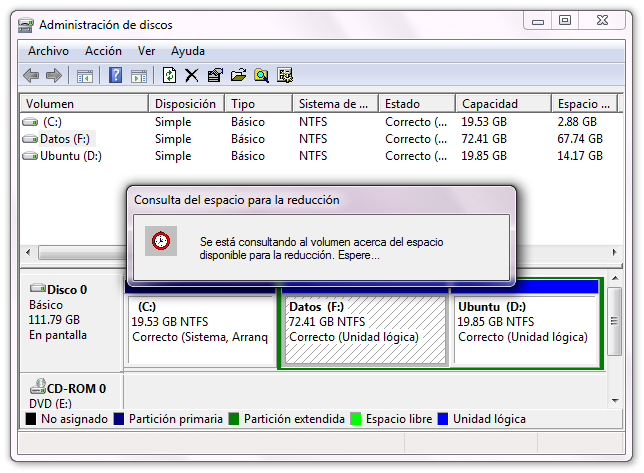
Por unos segundos aparecerá una ventana “Consulta del espacio para la reducción”

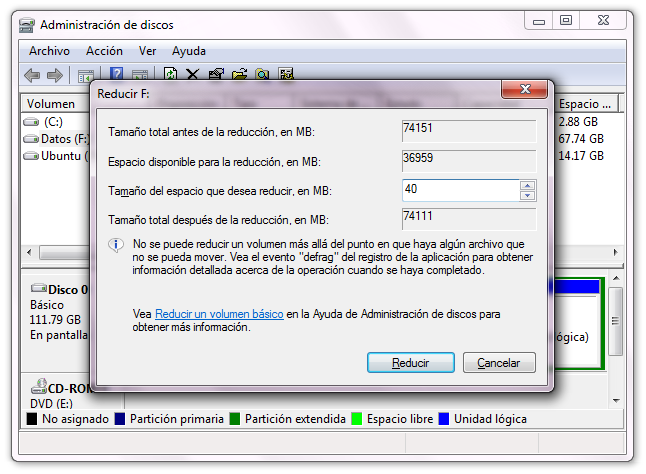
La siguiente ventana nos muestra el tamaño total del volumen, el espacio que hay libre para reducir, el espacio que queremos escoger para la reducción y finalmente el espacio que quedará en ese volumen luego de reducir. Yo escogí 40 MB para fines experimentales.

Luego de hacer clic en “Reducir”, veremos un volumen nuevo del tamaño que especificamos anteriormente con la leyenda “Espacio Libre”

Podemos crear una nueva partición en este espacio libre haciendo clic derecho y seleccionando “Nuevo volumen simple”

Extender una partición:
Clic derecho en la partición que se desea extender y seleccionar “Extender volumen”

Aparecerá un asistente. Clic en siguiente.

Aparecerá una lista con los espacios disponibles que podemos tomar para extender la partición. En el caso de este ejemplo, la de 40MB que había creado anteriormente. Ajustamos la cantidad que queremos extender y hacemos clic en Siguiente.

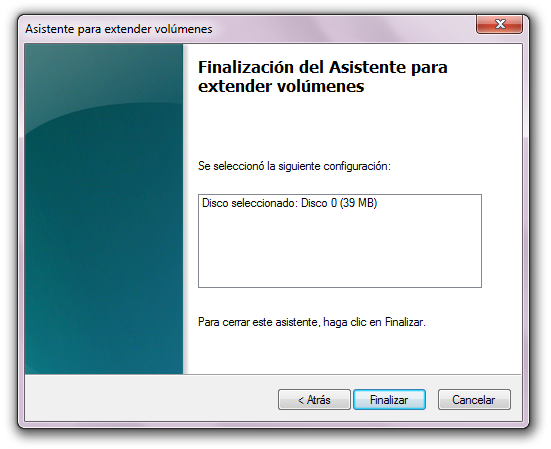
Clic en finalizar.

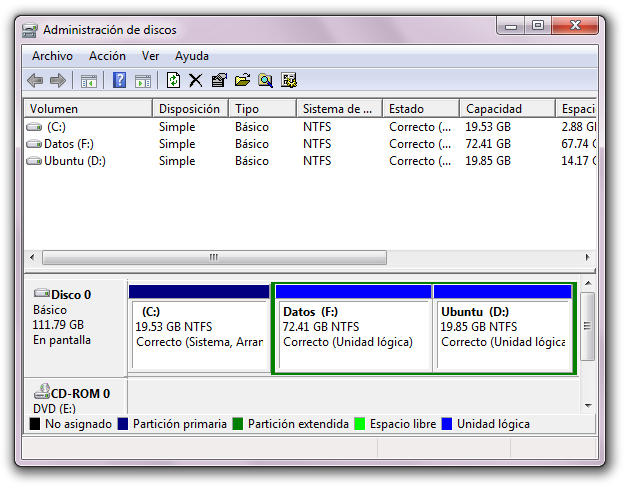
La partición F de 72.38 GB ahora es de 72.42 GB y ya no aparece el espacio libre que habíamos creado anteriormente.

Para comenzar abre la utilidad de Administración de Discos. Para esto, abre el Panel de Control y escrube particiones en el cuadro de búsqueda. Luego haz clic en “Crear y formatear particiones de disco duro”.
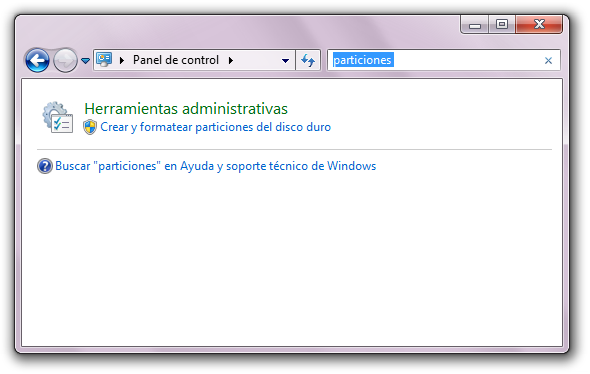
Crear una partición nueva:
Puedes crear una partición a partir de un volumen existente haciendo clic derecho sobre el volumen y seleccionando “Reducier volumen”
Por unos segundos aparecerá una ventana “Consulta del espacio para la reducción”
La siguiente ventana nos muestra el tamaño total del volumen, el espacio que hay libre para reducir, el espacio que queremos escoger para la reducción y finalmente el espacio que quedará en ese volumen luego de reducir. Yo escogí 40 MB para fines experimentales.
Luego de hacer clic en “Reducir”, veremos un volumen nuevo del tamaño que especificamos anteriormente con la leyenda “Espacio Libre”
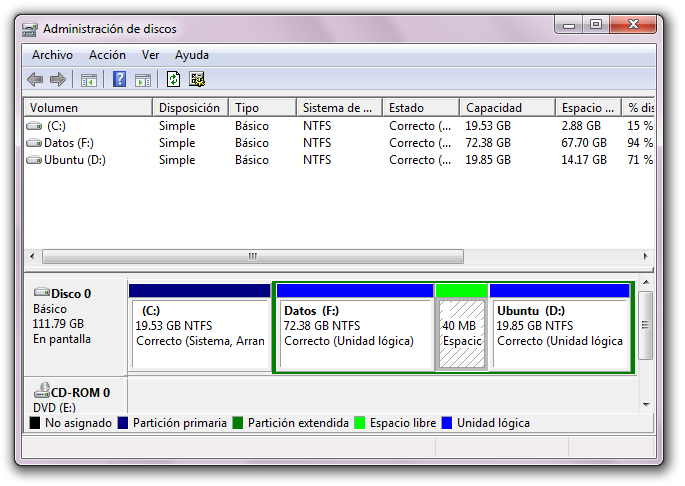
Podemos crear una nueva partición en este espacio libre haciendo clic derecho y seleccionando “Nuevo volumen simple”
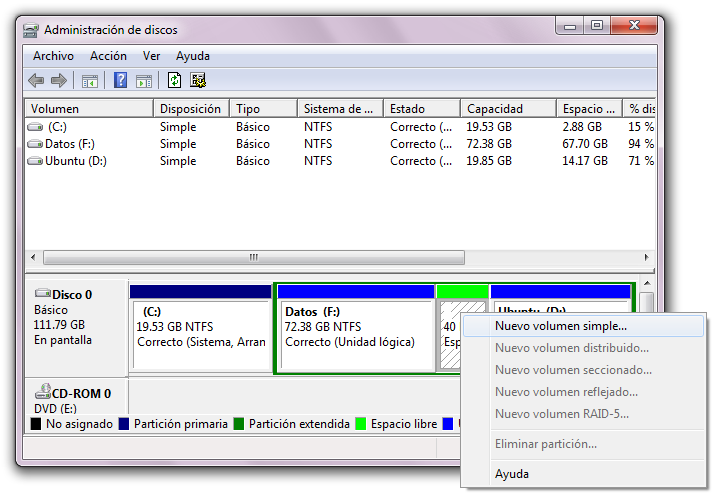
Extender una partición:
Clic derecho en la partición que se desea extender y seleccionar “Extender volumen”
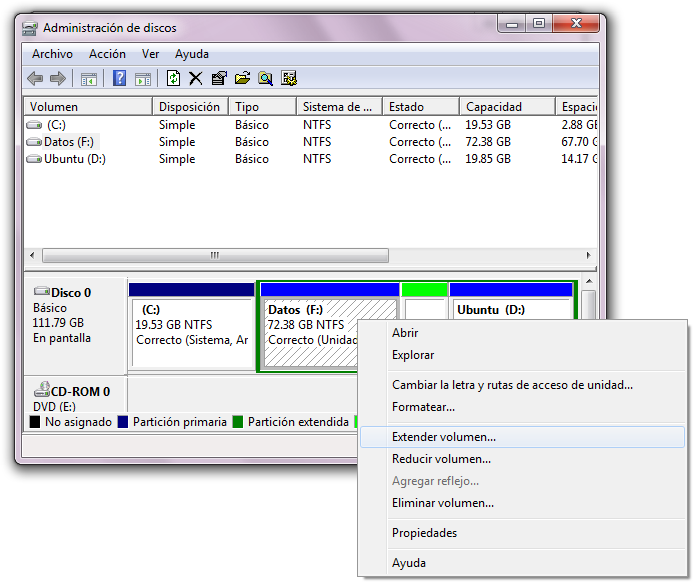
Aparecerá un asistente. Clic en siguiente.
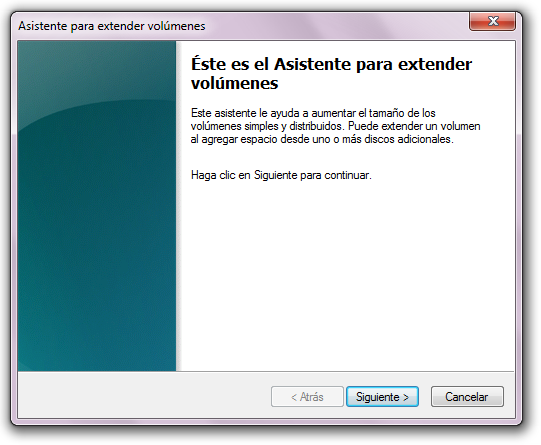
Aparecerá una lista con los espacios disponibles que podemos tomar para extender la partición. En el caso de este ejemplo, la de 40MB que había creado anteriormente. Ajustamos la cantidad que queremos extender y hacemos clic en Siguiente.
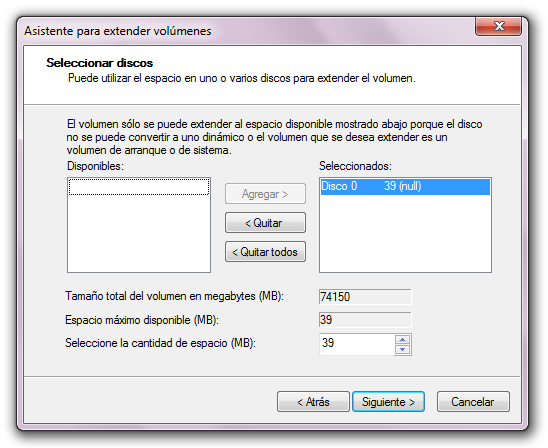
Clic en finalizar.
La partición F de 72.38 GB ahora es de 72.42 GB y ya no aparece el espacio libre que habíamos creado anteriormente.
Sistema Operativo Linux
LINUX
En una era de cambios en el ambiente computacional, de una amplia oferta en sistemas operativos e interfaces gráficas y sobre todo, del costo que representa contar con un sistema operativo que interactue con el software sin problemas, surge con fuerza inusitada: LINUX es un sistema operativo, compatible Unix. Dos características muy peculiares lo diferencian del resto de los sistemas que podemos encontrar en el mercado, la primera, es que es libre, esto significa que no tenemos que pagar ningún tipo de licencia a ninguna casa de software por el uso del mismo, la segunda, es que el sistema viene acompañado del código fuente.
¿QUÉ ES LINUX?
Linux es un sistema operativo diseñado por cientos de programadores de todo el planeta, aunque el principal responsable del proyecto es Linus Tovalds. Su objetivo inicial es propulsar el software de libre distribución junto con su código fuente para que pueda modificado por cualquier persona, dando rienda suelta a la creatividad. El hecho de que el sistema operativo incluya su propio código fuente expande enormemente las posibilidades de este sistema.
Este método también es aplicado en numerosas ocasiones a los programas que corren en el sistema, lo que hace que podamos encontrar muchisimos programas útiles totalmente gratuitos y con su código fuente. Y la cuestión es que, señores y señoras, Linux es un sistema operativo totalmente gratuito.
Mi máquina corre Linux, y puedo asegurar que es uno de los sistemas que más aprovecha mi computadora, es decir, con el consigo ejecutar tareas mucho más rápido que con otros sistemas operativos comerciales. Y es que Linux no requiere grandes prestaciones para funcionar.
Las funciones principales de este magnífico sistema operativo son:
- Sistema multitarea En Linux es posible ejecutar varios programas a la vez sin necesidad de tener que parar la ejecución de cada aplicación.
- Sistema multiusuario Varios usuarios pueden acceder a las aplicaciones y recursos del sistema Linux al mismo tiempo. Y, por supuesto, cada uno de ellos puede ejecutar varios programas a la vez (multitarea).
- Shells programables Un shell conecta las ordenes de un usuario con el Kernel de Linux (el núcleo del sistema), y al ser programables se puede modificar para adaptarlo a tus necesidades. Por ejemplo, es muy útil para realizar procesos en segundo plano.
- Independencia de dispositivos Linux admite cualquier tipo de dispositivo (módems, impresoras) gracias a que cada una vez instalado uno nuevo, se añade al Kernel el enlace o controlador necesario con el dispositivo, haciendo que el Kernel y el enlace se fusionen. Linux posee una gran adaptabilidad y no se encuentra limitado como otros sistemas operativos.
- Comunicaciones Linux es el sistema más flexible para poder conectarse a cualquier ordenador del mundo. Internet se creó y desarrollo dentro del mundo de Unix, y por lo tanto Linux tiene las mayores capacidades para navegar, ya que Unix y Linux son sistemas prácticamente idénticos. Con linux podrá montar un servidor en su propia casa sin tener que pagar las enormes cantidades de dinero que piden otros sistemas.
Creacion DFS
Creacion DFS
Para crear una raíz DFS
- Abra Sistema de archivos distribuido.
- En el menú Acción, haga clic en Nueva raíz.
- Siga las instrucciones que aparecen en el Asistente para crear una nueva raíz.
- Para realizar cambios en un espacio de nombres DFS existente, debe ser miembro del grupo Administradores en el servidor donde reside el espacio de nombres. Como práctica de seguridad recomendada, considere la posibilidad de utilizar Ejecutar como para realizar este procedimiento. Para obtener más información, vea Grupos locales predeterminados, Grupos predeterminados y Utilizar Ejecutar como.
- Para abrir DFS, haga clic en Inicio, después en Panel de control, haga doble clic en Herramientas administrativas y, a continuación, haga doble clic en Sistema de archivos distribuido.
- Si la carpeta especificada para que corresponda a la raíz no existe o no está compartida, se le pedirá que cree una nueva carpeta compartida. A continuación, puede escribir el nombre de una carpeta nueva o de una carpeta existente que no esté compartida. DFS creará la carpeta (si es necesario) y, a continuación, la compartirá.
- Puede alojar múltiples raíces DFS en un solo equipo cuando se utilice Windows Server 2003, Enterprise Edition o Windows Server 2003, Datacenter Edition.
- En los clústeres de servidor, el nombre que asigna a una raíz DFS sin clústeres en el almacenamiento local de un nodo debe ser distinto al que asigna a una raíz DFS con clústeres en el almacenamiento de clústeres.
- Para quitar una raíz, selecciónela, abra el menú Acción y haga clic en Eliminar raíz.
- Cualquier servidor miembro o controlador de dominio puede alojar una raíz DFS. Para crear una raíz DFS en un servidor, deberá ser miembro del grupo Administradores de dicho servidor. Además, necesitará credenciales de administrador de dominio para crear una raíz de dominio.
- Si el espacio de nombres DFS incluye raíces y destinos de raíz que existen tanto en equipos que ejecutan un producto de la familia Windows Server 2003 como en equipos que ejecutan Windows 2000, deberá administrar esas raíces desde un equipo que ejecute un producto de la familia Windows Server 2003 o el paquete de herramientas de administración de Windows Server 2003. No es posible administrar el espacio de nombres DFS desde un equipo que ejecute Windows 2000.
- Sólo los volúmenes NTFS pueden alojar raíces DFS. No es posible alojar una raíz DFS en una partición FAT o FAT32.
- Si trabaja con carpetas compartidas, utilice permisos NTFS y de uso compartido de archivos para proteger la carpeta y las subcarpetas, de forma que sólo los usuarios autorizados puedan tener acceso a ellas.
BIBLIOGRAFIA: http://technet.microsoft.com/es-es/library/cc737520(v=ws.10).aspx


domingo, 14 de octubre de 2012
Configuracion del servicio NAT para la distribucion de Internet.
Configuracion del servicio NAT para la distribucion de Internet.
Para configurar un servidor NAT de Enrutamiento y acceso remoto:
- En el menú Herramientas administrativas, haga clic en Enrutamiento y acceso remoto.
- En la MMC Enrutamiento y acceso remoto, expanda nombre_servidor (que es el nombre del servidor que desea configurar) y, después, expanda Enrutamiento IP en el panel izquierdo.
- Haga clic con el botón secundario mouse (ratón) en el nodo General y, a continuación, haga clic en Protocolo de enrutamiento nuevo.
- Active la casilla de verificación Servidor de seguridad básico NAT y, después, haga clic en Aceptar.
- Haga clic con el botón secundario del mouse en Servidor de seguridad básico NAT en el panel izquierdo y, a continuación, haga clic en Interfaz nueva.
- Haga clic en la interfaz que representa la interfaz de red interna y haga clic en Aceptar.
- En Propiedades de Traducción de direcciones de red, haga clic en Interfaz privada conectada a red privada y, a continuación, haga clic en Aceptar.
- Haga clic con el botón secundario del mouse en Servidor de seguridad básico NAT en el panel izquierdo y, a continuación, haga clic en Interfaz nueva.
- Haga clic en la interfaz que representa la interfaz de red externa y haga clic en Aceptar.
- En Propiedades de Traducción de direcciones de red, haga clic en Interfaz pública conectada a Internet.
- Active la casilla de verificación Habilitar NAT en esta interfaz y, después, haga clic en Aceptar.
Configuracion entre redes y acceso remoto.
Configuracion entre redes y acceso remoto.
¿Que es la función de Escritorio remoto en Windows?
Escritorio remoto es una utilidad de Windows que permite usar y manejar completamente una computadora desde otra ubicación, ya sea distante o cercana, siempre que exista algún tipo de conexión entre ellas.
Antiguamente fue llamada Terminal Services, hoy forma parte del sistema operativo.
La conexión puede ser de cualquiera de las siguientes formas:
• Un cable de red
• Una conexión inalámbrica o Wi-Fi
• Internet
Escritorio remoto nos muestra en el monitor el escritorio de la computadora conectada, ya sea en una ventana con las dimensiones reducidas, las medidas originales de equipo, o a pantalla completa, esto permite sentirnos exactamente igual que si estuviéramos sentados frente a dicho equipo.• Una conexión inalámbrica o Wi-Fi
• Internet
Mediante escritorio remoto se pueden usar todos los programas, aplicaciones, archivos y recursos del equipo remoto.
Utilizar escritorio remoto puede ser muy útil en varias situaciones, puede facilitarnos tareas que de otra forma solo puedan ser posibles, accediendo directamente al equipo remoto, algunos ejemplos prácticos que permite su uso son los siguientes:
• Utilizar una PC de escritorio desde una laptop en el mismo hogar conectados ambos por un cable de red.
• Acceder a un equipo que está en el hogar desde el trabajo, aunque sea en una localización distante utilizando internet.
• Lo inverso, acceder a la PC de nuestro trabajo desde un equipo en el hogar u otra ubicación diferente usando internet.
• Acceder a un equipo que está en el hogar desde el trabajo, aunque sea en una localización distante utilizando internet.
• Lo inverso, acceder a la PC de nuestro trabajo desde un equipo en el hogar u otra ubicación diferente usando internet.
Requisitos para utilizar Escritorio remoto entre dos equipos
Los requisitos indispensables para usar Escritorio remoto entre dos equipos son los siguientes:
✔ Debe existir una conexión de red funcional.
✔ Escritorio remoto debe estar habilitado en ambos equipos.
✔ El equipo que se conecte debe tener permiso para conectarse, para obtener dicho permiso debe aparecer en la lista de usuarios, a no ser que sea Administrador.
✔ El equipo que recibirá la conexión debe estar encendido, no puede estar en estado de suspensión ni de hibernación, por lo que debe configurarse las Opciones de energía en el Panel de control, para que no entre en ninguno de dichos estados de forma automática.
✔ Escritorio remoto debe estar habilitado en ambos equipos.
✔ El equipo que se conecte debe tener permiso para conectarse, para obtener dicho permiso debe aparecer en la lista de usuarios, a no ser que sea Administrador.
✔ El equipo que recibirá la conexión debe estar encendido, no puede estar en estado de suspensión ni de hibernación, por lo que debe configurarse las Opciones de energía en el Panel de control, para que no entre en ninguno de dichos estados de forma automática.
Como configurar los equipos para usar Escritorio remoto
Para comenzar a utilizar Escritorio remoto es necesario configurar previamente el equipo que aceptará la conexión que se establecerá, hazlo de la siguiente forma:

• Para permitir conexiones remotas en el equipo al que desea conectarse, da un clic derecho en Mi PC, Propiedades para abrir Sistema.
• Selecciona Configuración de Acceso remoto.
• Marcar la casilla si no lo está: "Permitir conexiones de Asistencia remota a este equipo".
• En el cuadro Escritorio remoto selecciona la segunda o tercera opción, de acuerdo a la seguridad que necesites para la conexión a usar.
• Presiona Aceptar.
• Selecciona Configuración de Acceso remoto.
• Marcar la casilla si no lo está: "Permitir conexiones de Asistencia remota a este equipo".
• En el cuadro Escritorio remoto selecciona la segunda o tercera opción, de acuerdo a la seguridad que necesites para la conexión a usar.
• Presiona Aceptar.
Es imprescindible que el equipo al que necesitamos conectarnos tenga una contraseña para permitir la autentificación de servidor, en muchos casos al instalar Windows en un equipo para uso personal, obviamos su uso, pero para la conexión con Escritorio remoto es necesaria.
Aunque no se utilice en este momento una contraseña, se puede crear una fácilmente.
• Para eso accede en el Panel de control a Cuentas de usuarios y escoge: "Crear una contraseña para la cuenta".
Aunque no se utilice en este momento una contraseña, se puede crear una fácilmente.
• Para eso accede en el Panel de control a Cuentas de usuarios y escoge: "Crear una contraseña para la cuenta".
Conectarse a otro equipo usando Escritorio remoto
Si ya se ha configurado correctamente el equipo que recibirá la conexión y están las condiciones técnicas necesarias para conectarte a un equipo haz lo siguiente:

• Abre Conexión a Escritorio remoto, para eso escribe o introduce en el cuadro de Inicio: mstsc y oprime la tecla Enter. También puede crearse un acceso directo en el escritorio para facilitar su acceso.
• En Equipo, escribe el nombre del equipo al que desea conectarse o escógelo de la lista, si hay alguno disponible usando la flecha a la derecha.
El nombre asignado a cualquier equipo se puede conocer en la ventana Sistema, también puede utilizarse alternativamente la dirección IP que le corresponda.
• Antes de conectarse, da un clic en el botón Opciones y realiza los cambios necesarios en la configuración usando las fichas Pantalla, Recursos locales, Programas, Experiencia y Opciones avanzadas.
• Para guardar esta configuración para otras conexiones y no tener que introducirlas de nuevo, da un clic en la ficha General y luego en Guardar.
Ahora ya puedes seleccionar Conectar.
• En Equipo, escribe el nombre del equipo al que desea conectarse o escógelo de la lista, si hay alguno disponible usando la flecha a la derecha.
El nombre asignado a cualquier equipo se puede conocer en la ventana Sistema, también puede utilizarse alternativamente la dirección IP que le corresponda.
• Antes de conectarse, da un clic en el botón Opciones y realiza los cambios necesarios en la configuración usando las fichas Pantalla, Recursos locales, Programas, Experiencia y Opciones avanzadas.
• Para guardar esta configuración para otras conexiones y no tener que introducirlas de nuevo, da un clic en la ficha General y luego en Guardar.
Ahora ya puedes seleccionar Conectar.
¿Cómo mejorar el rendimiento de Escritorio remoto al usar una conexión lenta?
La calidad de la conexión que se logra entre dos equipos es proporcional lógicamente a la velocidad y ancho de banda de la conexión que exista entre ellos.
Es posible utilizar diferentes valores en la configuración, reduciendo los recursos que no son imprescindibles, como efectos visuales que pueden ralentizar y retrasar las órdenes que se introduzcan así como la representación correcta del escritorio del equipo remoto.
Para configurar las opciones necesarias haz lo siguiente:

• Abre Conexión a Escritorio remoto.
• Da un clic en Opciones y a continuación en Rendimiento.
• Elije el tipo de conexión adecuada, si no estás seguro ve probando gradualmente con distintas velocidades hasta dar con la óptima.
• Activa o desactiva las casillas de los efectos visuales que desean usar o mostrar.
Cuantos menos efectos visuales se seleccionen, más rápida será la conexión, es decir que en conexiones lentas es aconsejable desmarcar todas las casillas excepto la última.
• La velocidad de conexión puede aumentar algo si se selecciona: "Almacenamiento en caché persistente de mapas de bits".
• Da un clic en Opciones y a continuación en Rendimiento.
• Elije el tipo de conexión adecuada, si no estás seguro ve probando gradualmente con distintas velocidades hasta dar con la óptima.
• Activa o desactiva las casillas de los efectos visuales que desean usar o mostrar.
Cuantos menos efectos visuales se seleccionen, más rápida será la conexión, es decir que en conexiones lentas es aconsejable desmarcar todas las casillas excepto la última.
• La velocidad de conexión puede aumentar algo si se selecciona: "Almacenamiento en caché persistente de mapas de bits".
Conflictos en la conexión usando Escritorio remoto
El Firewall de Windows restringe la comunicación entre el equipo e Internet, para usar Conexión a Escritorio remoto puede que sea necesario configúralo para permitir dicha conexión.
Para crear dicha reglas haz lo siguiente:
• Abre el Firewall de Windows, para eso escribe o pega en Inicio o en Ejecutar: firewall.cpl y oprime la tecla Enter.
• En el panel izquierdo, da un clic en Permitir un programa o una característica a través de Firewall de Windows.
• Selecciona Cambiar configuración.
• En Programas y características permitidos, activa la casilla "Escritorio remoto" y las que están situadas en el tipo de conexión a utilizar.
• En el panel izquierdo, da un clic en Permitir un programa o una característica a través de Firewall de Windows.
• Selecciona Cambiar configuración.
• En Programas y características permitidos, activa la casilla "Escritorio remoto" y las que están situadas en el tipo de conexión a utilizar.
BIBLIOGRAFIA: http://norfipc.com/articulos/como-crear-utilizar-conexion-escritorio-remoto-windows.html
Suscribirse a:
Entradas (Atom)